文章来源:百玩游戏网作者:百玩游戏网 发布时间:2025-12-06 14:33:02
电脑回收站中的文件被清空后想要再恢复应该如何处理呢?下面为大家分享相应的操作方法流程!
一、方法1
1、如果文件是通过先删除进入回收站,再从回收站永久删除的话,是可以通过文件注册表来恢复的;
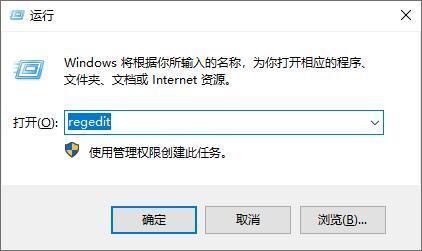
2、Windows+R快捷键打开运行窗口,输入“regedit”打开文件注册表;
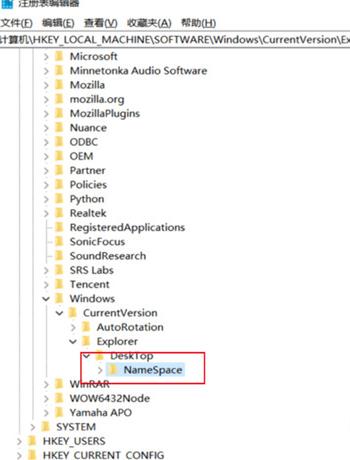
3、在文件注册表中展开子栏目,从展开的具体项目找到一个叫“NameSpace”的项;
4、右键“NameSpace”,新建项并且输入名称“{645FFO40——5081——101B——9F08——00AA002F954E}”;
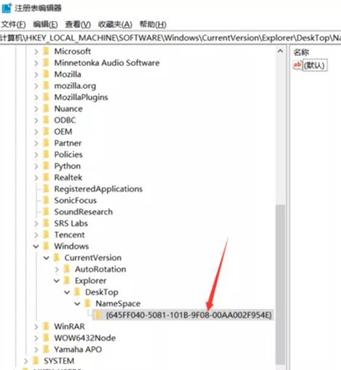
5、新建项完成后,将新建项的数值数据栏目改为“回收站”,再重启电脑即可。
二、方法2
1、在开始菜单栏的搜索框中输入“控制面板”,点击打开控制面板;
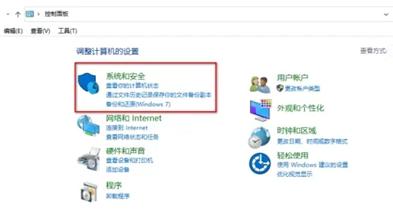
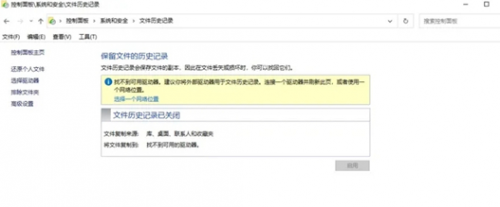
2、在控制面板中找到“系统和安全”—“文件历史记录”;
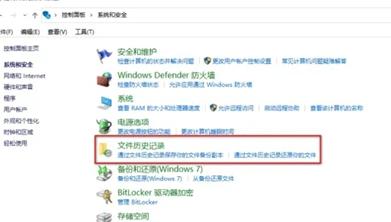
3、如果此功能已经正常开启使用,那么误删丢失的文件就可能在“文件历史记录”这个分区文档中找回;
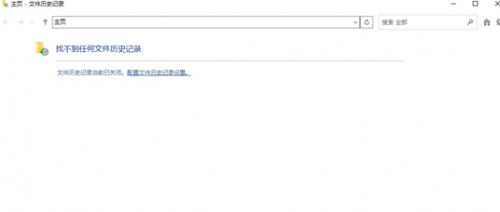
4、如果没有开启这个功能,可以点击右边的“启用”按钮打开这个功能,以后电脑就能自动备份,多一层保障,找回误删文件的概率更高。