文章来源:百玩游戏网作者:百玩游戏网 发布时间:2026-02-24 15:35:37
电脑中消除电脑桌面图标上的小箭头,可以使用在运行窗口中输入相应的指令命令;也可以通过使用批处理命令来去除。下面是详细的攻略内容!
一、CMD运行窗口消除
1、首先用Win+R键调出运行窗口;
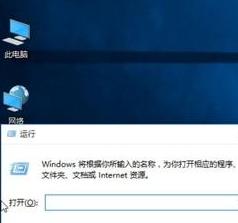
2、在运行窗口中输入“cmd /k reg delete “HKEY_CLASSES_ROOTlnkfile” /v IsShortcut /f & taskkill /f /im explorer.exe & start explorer.exe”,然后点击确定即可。

二、批处理命令消除
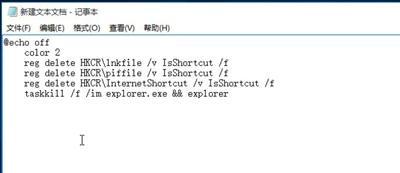
1、首先建立一个文本文档,在里边输入:
@echo off
color 2
reg delete HKCRlnkfile /v IsShortcut /f
reg delete HKCRpiffile /v IsShortcut /f
reg delete HKCRInternetShortcut /v IsShortcut /f
taskkill /f /im explorer.exe && explorer
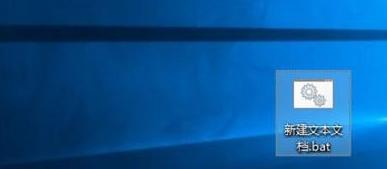
2、修改新建文本的扩展名为bat,这样它就会变为系统的批处理命令,双击运行,桌面图标小箭头也就没有了。