文章来源:百玩游戏网作者:百玩游戏网 发布时间:2026-03-21 12:33:29
电脑锁屏密码可以通过Windows系统的设置帐户登录、更改帐户类型和Mac系统的点击安全性与隐私等方法来设置。下文来为大家详细介绍相关的流程方法!
一、设置帐户登录
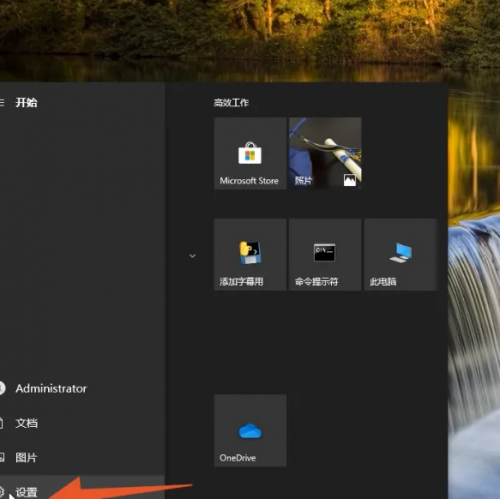
1、进入Windows电脑界面,打开左下角开始菜单后点击里面的设置,或者按下win+i按键。
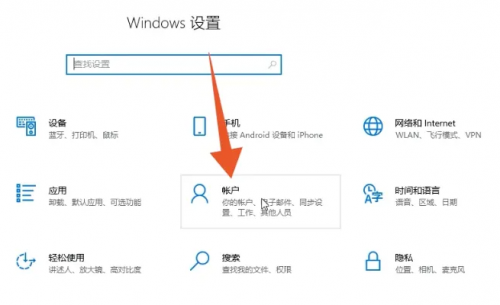
2、进入到设置界面后点击里面的帐户选项。
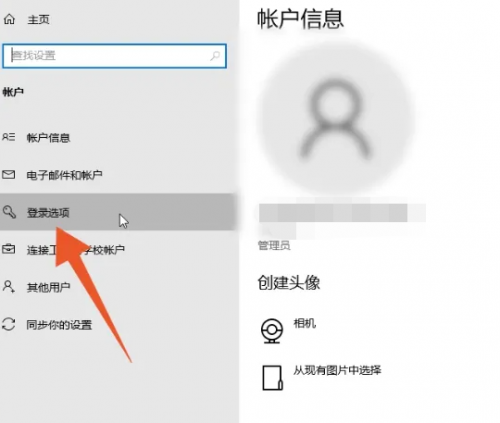
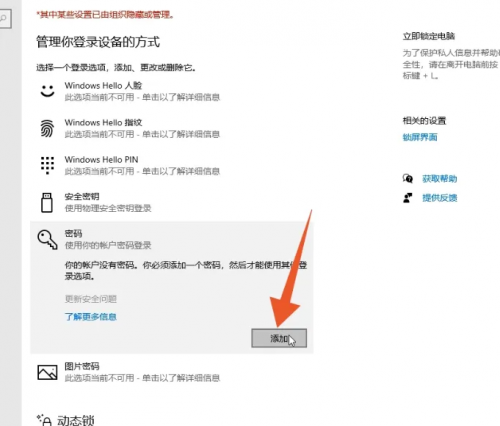
3、点击左侧导航栏里面的登录选项,进入下一个界面。
4、打开里面的密码菜单后点击下面的添加按钮。
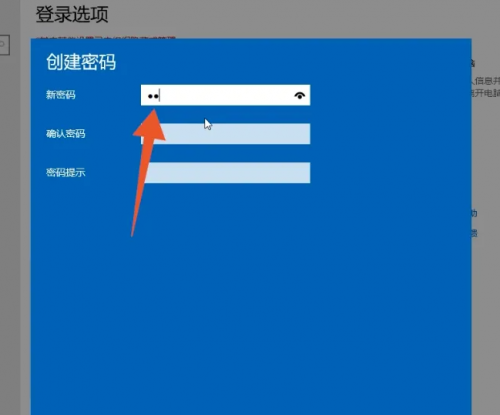
5、进入创建密码界面后,依次设置并确认你的密码。
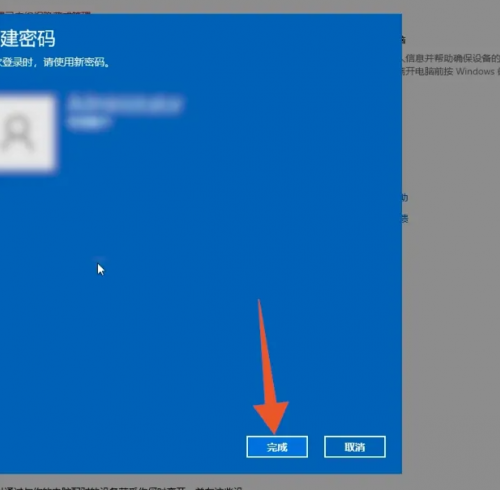
6、设置密码提示后点击下一步,再点击完成即可。
二、更改帐户类型
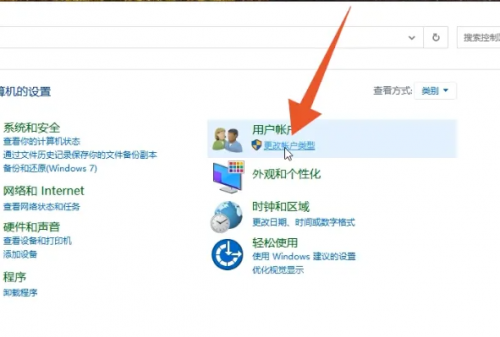
1、进入Windows电脑控制面板后点击更改帐户类型选项。
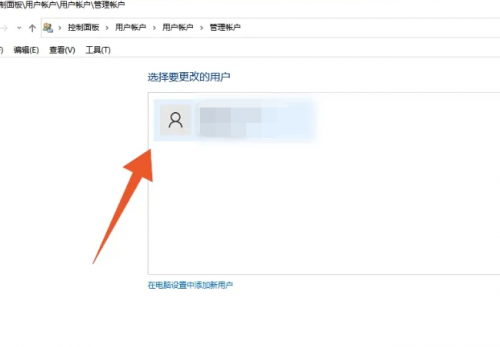
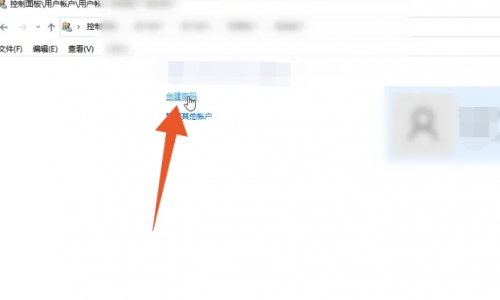
2、选择你要设置密码的帐户,再点击创建密码选项。
3、设置你想要的密码后再输入密码提示,再点击创建密码按钮即可。
三、点击安全性与隐私
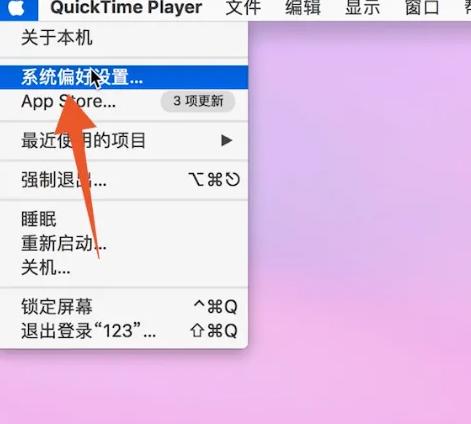
1、进入Mac电脑界面,打开左上角苹果菜单后点击系统偏好设置。
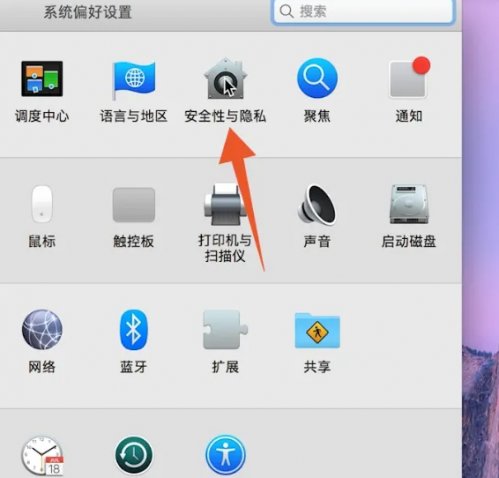
2、进入到下一个界面后点击安全性与隐私的选项。
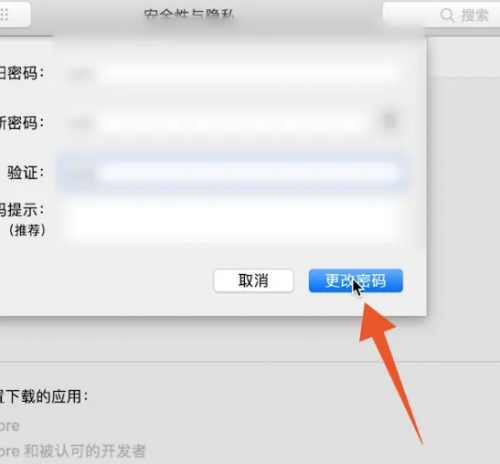
3、点击更改密码按钮,设置你的电脑密码后再点击更改密码就可以了。