文章来源:百玩游戏网作者:百玩游戏网 发布时间:2024-09-19 12:35:47
《ToDesk》远程软件功能十分的强大,但是每一次使用都需要用户输入一次密码,很多用户感到十分的繁琐,那么怎么设置固定密码呢?其实方法也十分的简单,用户只需要在设置中即可找到,那么现在就让玩啥手游网为大家带来关于《ToDesk》设置固定密码方法的文章吧。

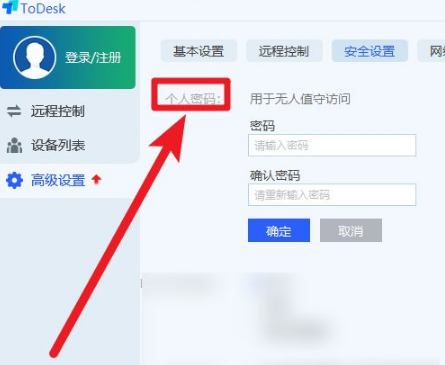
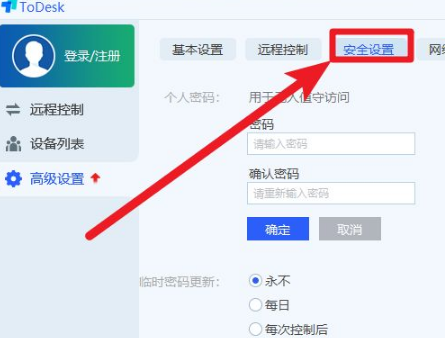
打开todesk-高级设置-安全设置-改成从不-个人密码
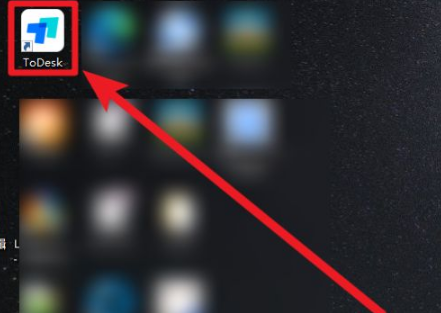
1、首先,我们需要打开todesk。
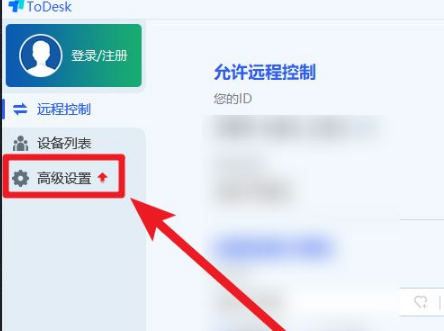
2、进入页面后点击左侧的“高级设置”
3、然后再点击上方的“安全设置”
4、然后把“临时密码更新”改成从不。
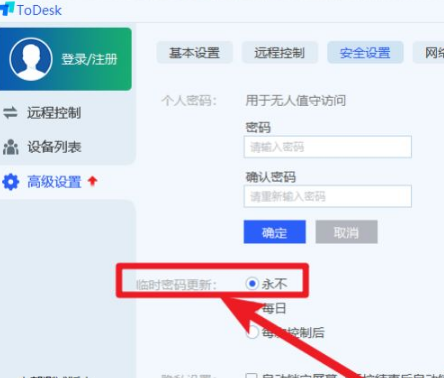
5、然后再设置“个人密码”,输入密码确认密码就可以了。