文章来源:百玩游戏网作者:百玩游戏网 发布时间:2024-10-03 15:48:40
如大家通过在携程旅行购买车票,软件会自动保存乘客的信息。之后再次购买会节省不少时间。那么后续不想给对方购买车票的话,可选择将对方的信息删除。方法也很简单,在常用信息页面,找到对方信息点击删除即可,具体步骤如下,有需要的话可以看看。
答:右下角我的-常用信息-乘客信息-删除-确定
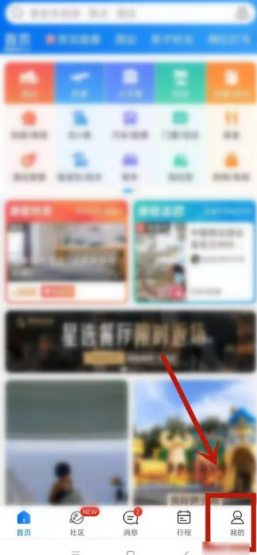
1、打开携程旅行,在主页右下角的【我的】;
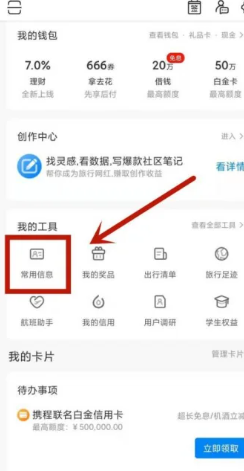
2、在个人页面,找到【常用信息】进入;
3、在常用信息页面,点击你想删除的乘客信息;
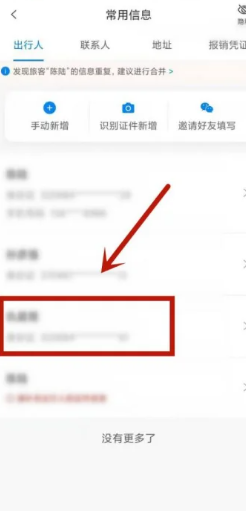
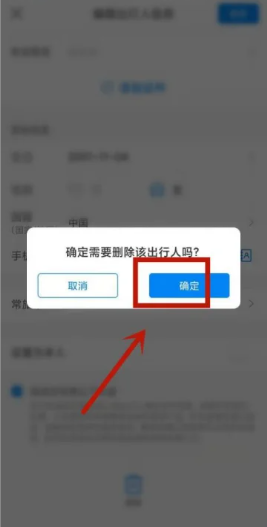
4、再点击下方的【删除】,在弹出的窗口,点击【确定】即可。