文章来源:百玩游戏网作者:百玩游戏网 发布时间:2025-03-04 15:30:44
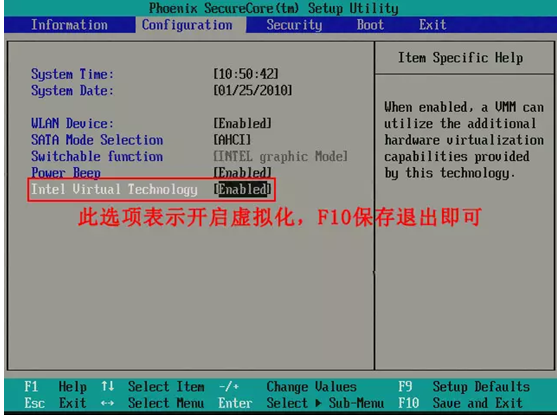
一、Intel平台家用笔记本。(Y、Z、G、N系列)
第一步,在开机或重启的Lenovo画面自检处,快速、连续多次按键盘的“F2”按键(部分机型需"Fn+F2"),即可进入BIOS界面,开启速度过快无法进入BIOS怎么办?

第二步,在菜单中选择“Configuration"——"Intel Virtual Technology"的选项设置成"Enable"的状态,按F10 保存并退出 (Save & Exit),VT就成功开启啦!如果你已经完成了上述操作模拟器依然显示VT未开启怎么办?
二、AMD平台家用笔记本。(Y、Z、G系列)
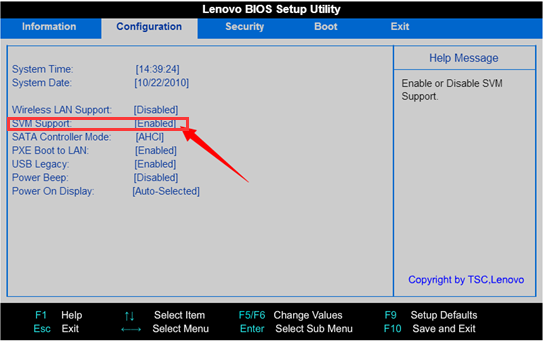
第一步,在开机或重启的Lenovo画面自检处,快速、连续多次按键盘的“F2”(部分机型需"Fn+F2")按键,即可进入BIOS界面。
第二步,在菜单中选择”Configuration“——”SVM Support“的选项设置成"Enable"的状态,按F10 保存并退出 (Save & Exit),VT就成功开启啦!
三、商用笔记本开启虚拟化方法
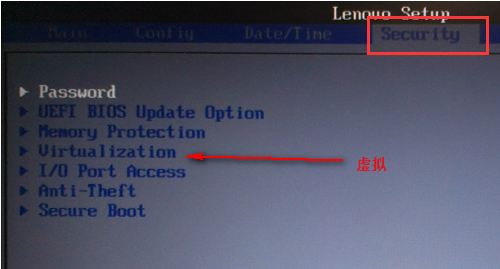
第一步,在开机或重启的Lenovo画面自检处,快速、连续多次按键盘的“F1”按键,即可进入 BIOS界面。
第二步,在菜单中选择"Security"——”Virtualization“,设置成"Enable"的开启状态即可按F10 保存并退出 (Save & Exit),VT就成功开启啦!如果你已经完成了上述操作。
四、Intel平台台式机开启虚拟化
第一步,在开机或重启的Lenovo画面自检处,快速、连续多次按键盘的“F1”按键,即可进入 BIOS界面。
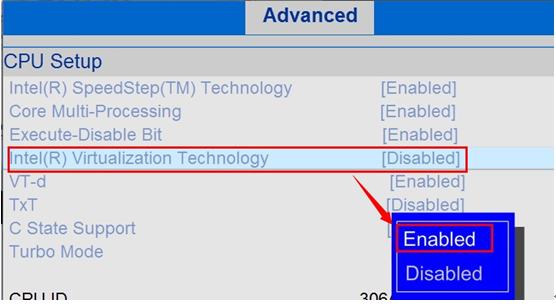
第二步,在菜单中选择”Security“——”Advanced“——”CPU setup"——“Intel(R) Virtual Technology”设置成"Enable"的开启状态即可。按F10 保存并退出 (Save & Exit),VT就成功开启啦!
五、AMD平台台式机开启虚拟化
第一步,在开机或重启的Lenovo画面自检处,快速、连续多次按键盘的“F1”按键,即可进入 BIOS界面。
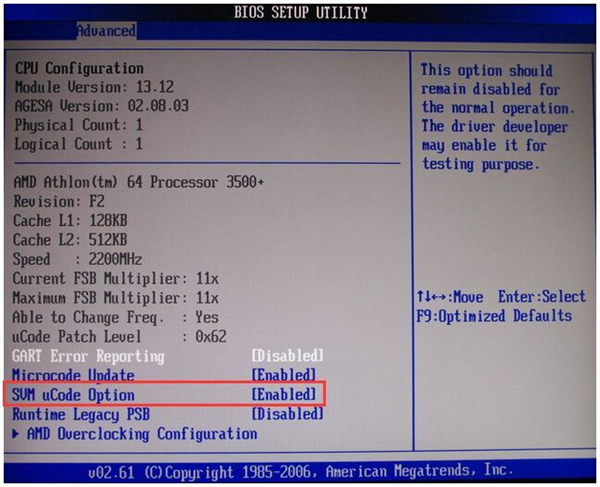
第二步,在菜单中选择“Advanced”——“SVM uCode Option”,设置成"Enable"的开启状态即可。按F10 保存并退出 (Save & Exit),VT就成功开启啦!
以上是联想(Lenovo)主板vt开启方法,希望对大家有所帮助!