相信很多用户安转电脑系统都会使用U盘来安装,快捷方便。Ventoy2disk(U盘工具)就是这么一款十分不错的U盘制作工具,那这款软件怎么用呢?下面看小编分享的
ventoy2disk使用教程,在用户使用ventoy2disk制作U盘卡在98%怎么办,看小编提供的教程解决吧。
如何使用Ventoy安装系统
1、下载解压,启动(Ventoy2Disk.exe);
必须是先插U盘,再启动软件,不然软件找不到U盘。
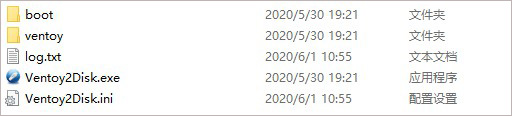
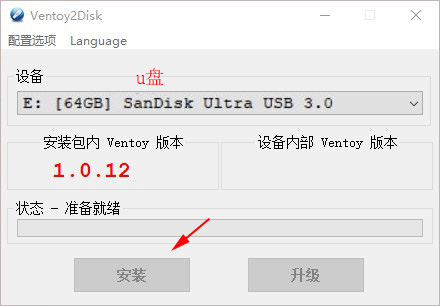
2、启动软件之后选好U盘(一般会自动选好),
切记是先插U盘,再启动软件,
点击安装。
然后它会反复强调数据安全,完成之后U盘便分成了三份。打开文件管理器里能看到的、最大的、空的分区,这就是用来存放数据的地方,就当是普通U盘用就好了,系统iso镜像就放这里。
3、把操作系统镜像放进刚刚分出来的分区里,我随便放了几个。
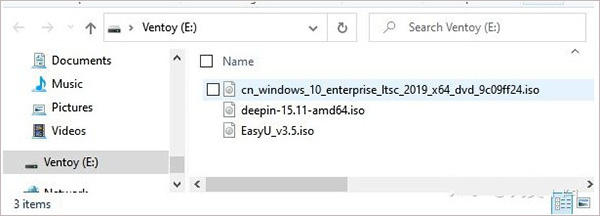
启动后它会找出U盘ISO文件
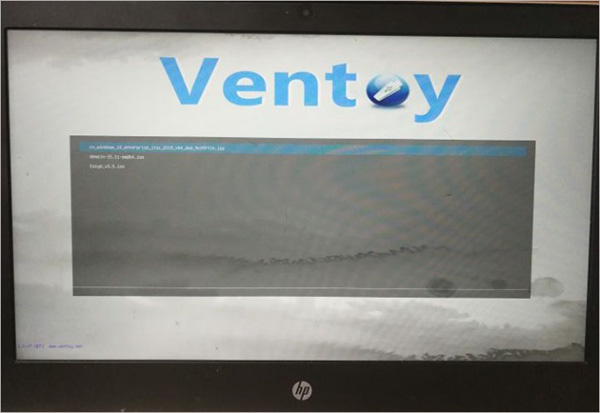
补充
1、对于如何从U盘启动,可以搜一下这样几个关键词
电脑型号+boot menu(强烈推荐这一组)
电脑型号+BIOS
如果是Windows的电脑,可以按住shift键并重启电脑。
2、PE一般只能安装Windows,这个软件可以安装更多系统(主要还是Linux)
也可以把PE的ISO放进去,这样想用PE的时候,启动之后直接选PE即可。