文章来源:百玩游戏网作者:百玩游戏网 发布时间:2025-06-27 15:01:17
想要去除PDF文档中的密码,可以使用PDF转换器来进行。打开后点击PDF解除密码,上传文档后点击确定打开,处理后导出即可。
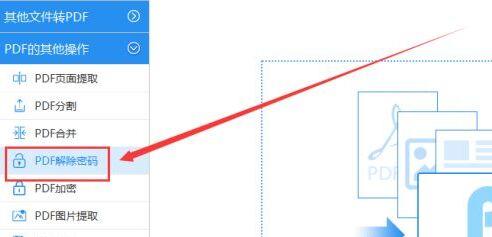
1、打开PDF转换器,在操作页面选择PDF的其他操作这项功能,在这项功能的下面,有八个不同的选项,大家接着点击【PDF解除密码】这个选项。
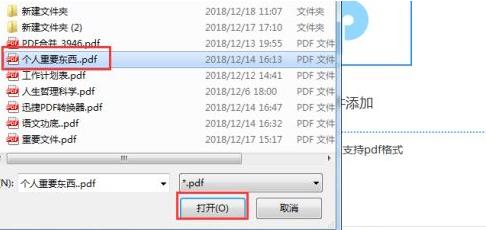
2、接下来将要解密的PDF文件添加到转换器中,鼠标点击页面下面的添加文件,在弹出的窗口中找到之前准备的PDF文件,接着点击窗口中的【确定】。
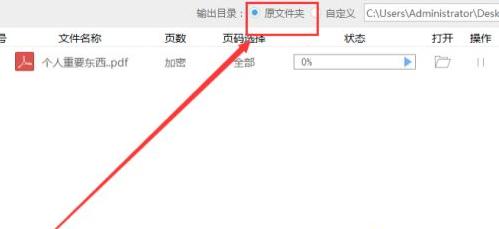
3、接着为解密之后的文件设置保存路径,鼠标接着点击页面上的输出目录后面的原文件夹前面的小圆圈,这样解密之后的文件和之前的PDF文件保存在一起。
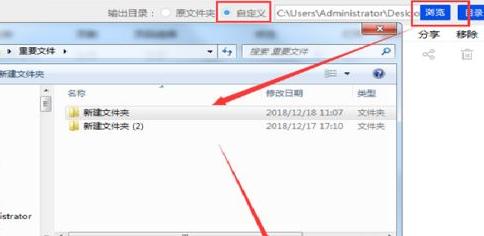
4、如果大家不想将这两份文件保存在一起,也可以点击自定义前的圆圈,接着点击后面的【浏览】,在窗口中用鼠标点击合适的保存路径,接着点击窗口中的选择文件夹。
5、接下来就为PDF文件解除密码了,鼠标点击界面下面的【开始转换】,文件就会在转换器当中转换,当页面进度条变满,就表示文件已经转换成功了。
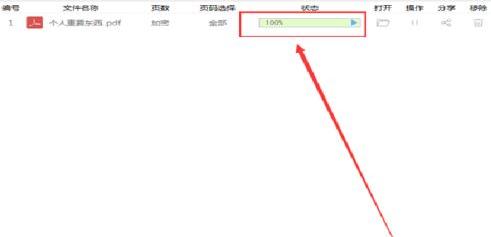
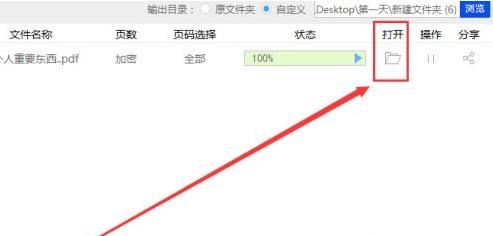
6、点击页面上打开下面的一个文件夹小图标,就可以不用输入密码,直接查看文件了。