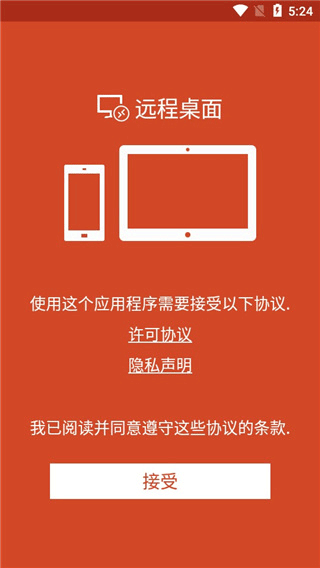
Remote Desktop是一款微软开发的windows官方远程控制连接工具,又叫做远程桌面,提供了安卓、pc、Ios、mac等等版本,你可以直接这里连接到你的PC电脑,不需要在电脑上额外的安装软件,在不想下床的时候可以躺着玩电脑,远程开程序和关机,看剧播放下一集都相当的方便,一起来下载Remote Desktop吧!
Remote Desktop是一款微软官方远程控制软件
让你可以在手机上进行特别轻松方便的操作
让你体验到智能远程云服务的操作感
PS:确保您拥有 Windows 10 专业版及以上。若要查看,请转到 开始 > 设置 > 系统 > 简介并查找 版本。如果不是,请将你的电脑升级到 Windows 10 专业版
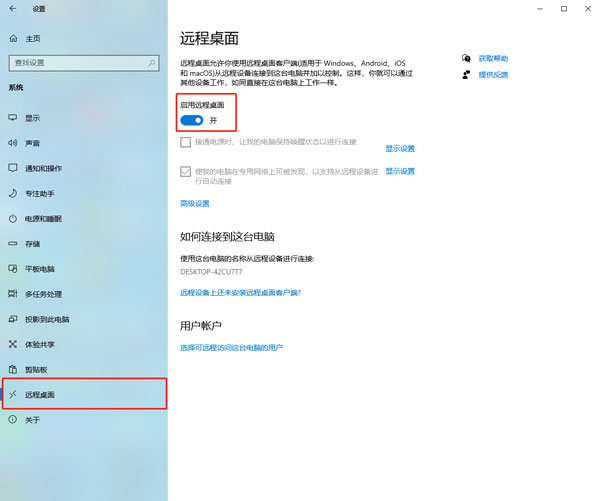
1、打开你的电脑,选择开始 >设置 >系统>远程桌面,打开启用远程桌面,点击确认;
顺便点击下方的关于,记住这台电脑的名称,如果觉得复杂,点击重命名此电脑更改一个你自己喜欢的名称。
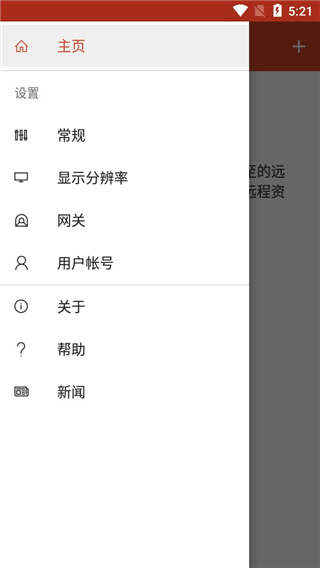
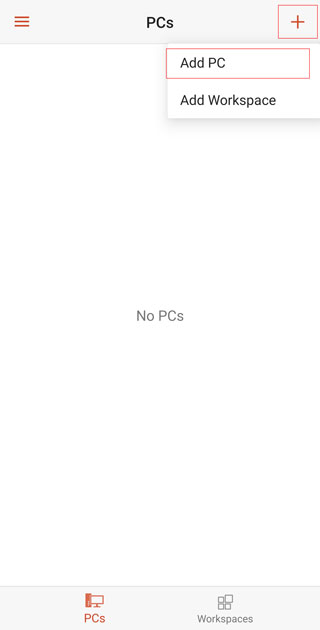
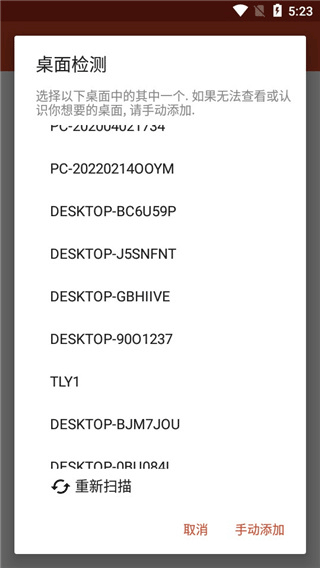
2、下载本网站软件并安装后打开,点击右上角的加号,选择Add PC;
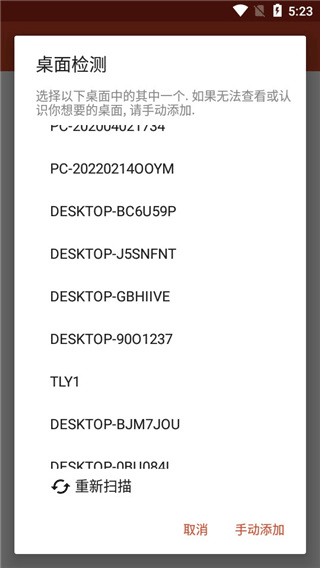
软件会自动搜索局域网内共享了的PC,如果没找到你,点击ADD MANUALLY手动添加。
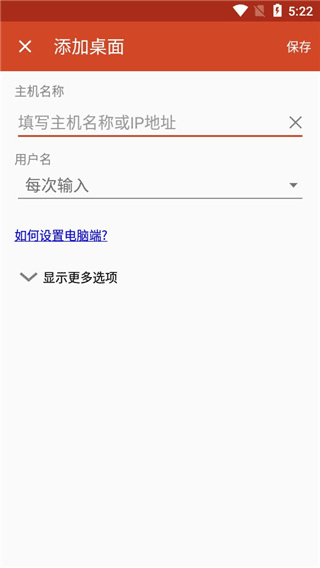
3、在顶部PC NAME中,输入电脑名称或者你的电脑的IP地址,
如何获取ip地址,可按照步骤,Win+r键-输入cmd-回车-输入ipconfig-其中的ipv4就是你的ip地址了。
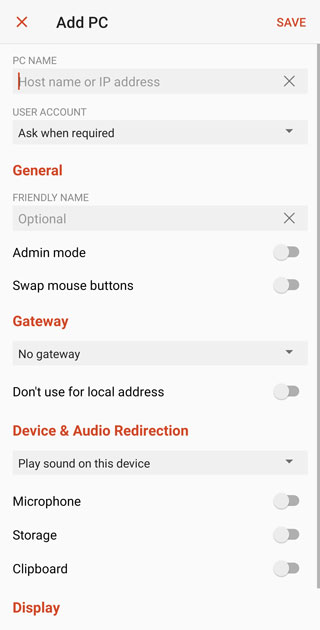
4、在下一行的USER ACCOUNT中,选择ADD user account,输入你电脑的账户密码,如果登录了微软账户,就是输入微软账户密码,如果没有,那就是本地管理员的账户密码,没有设置密码可以不输入密码
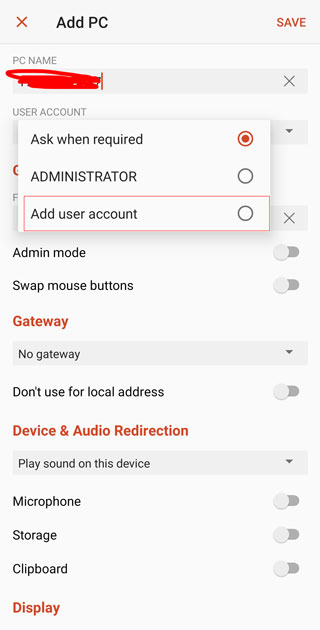
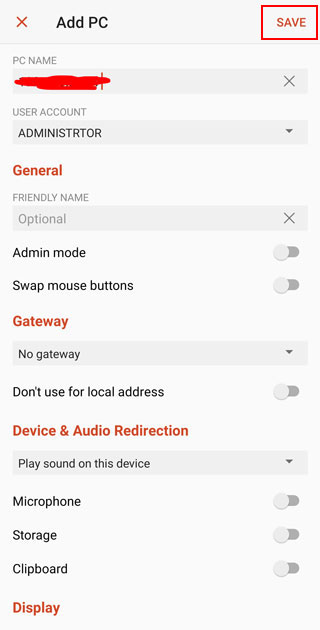
5、设置完成后,点击右上角的save;
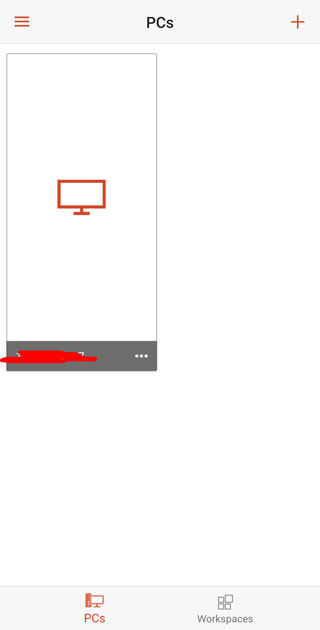
6、完成以上步骤后,主页面就会出现一个选项,点击,输入你的电脑密码,就可以开始远程链接你的电脑了。注意,远程连接只能同时在一块屏幕显示,用电脑就不能用手机远程链接,如果想要让电脑屏幕扩展到手机上,可以下载Space desk来获得这项功能。
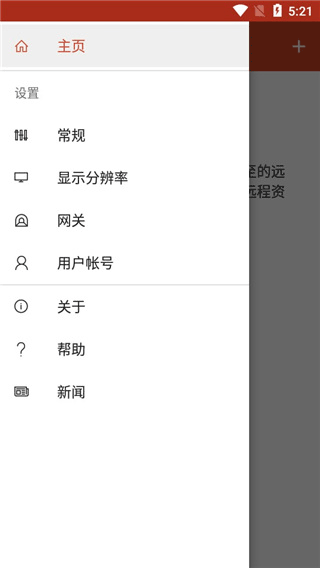
1、支持触摸板模式;
2、支持高级使用者密码设定;
3、支持垂直和水平滑动;
4、支持指针动画功能;
5、支持SSL安全性设定;
6、支持全萤幕模式;
7、更多功能请使用体验;
8、支持声音设定(单声道/立体音);
9、自订的萤幕解析度,其中包括一个选项来自动适应萤幕的装置;
10、微软远端桌面网关(RD闸道,又名TS网关)的支援。
1、显示放大/缩小;
2、第一个也是唯一的移动远端桌面客户端,支援微软的远端协助;
3、RDP资料压缩和快取,以节省带宽;
4、支持8,16,24和32位色。
1、安全伺服器储存主密码;
2、伺服器地址簿;
3、客户端和伺服器之间复制/贴上文字;
4、SD卡之间传送档案和远端电脑;
可以进行远程操作PC的软件,没有任何的中毒、上当风险,Windows自带的系统,用起来相当的放心
需要网络放心下载免谷歌商店